短链接管理面板概览
全面了解小南短链管理后台的界面布局、核心功能和操作入口,快速上手日常管理。
1. 页面布局
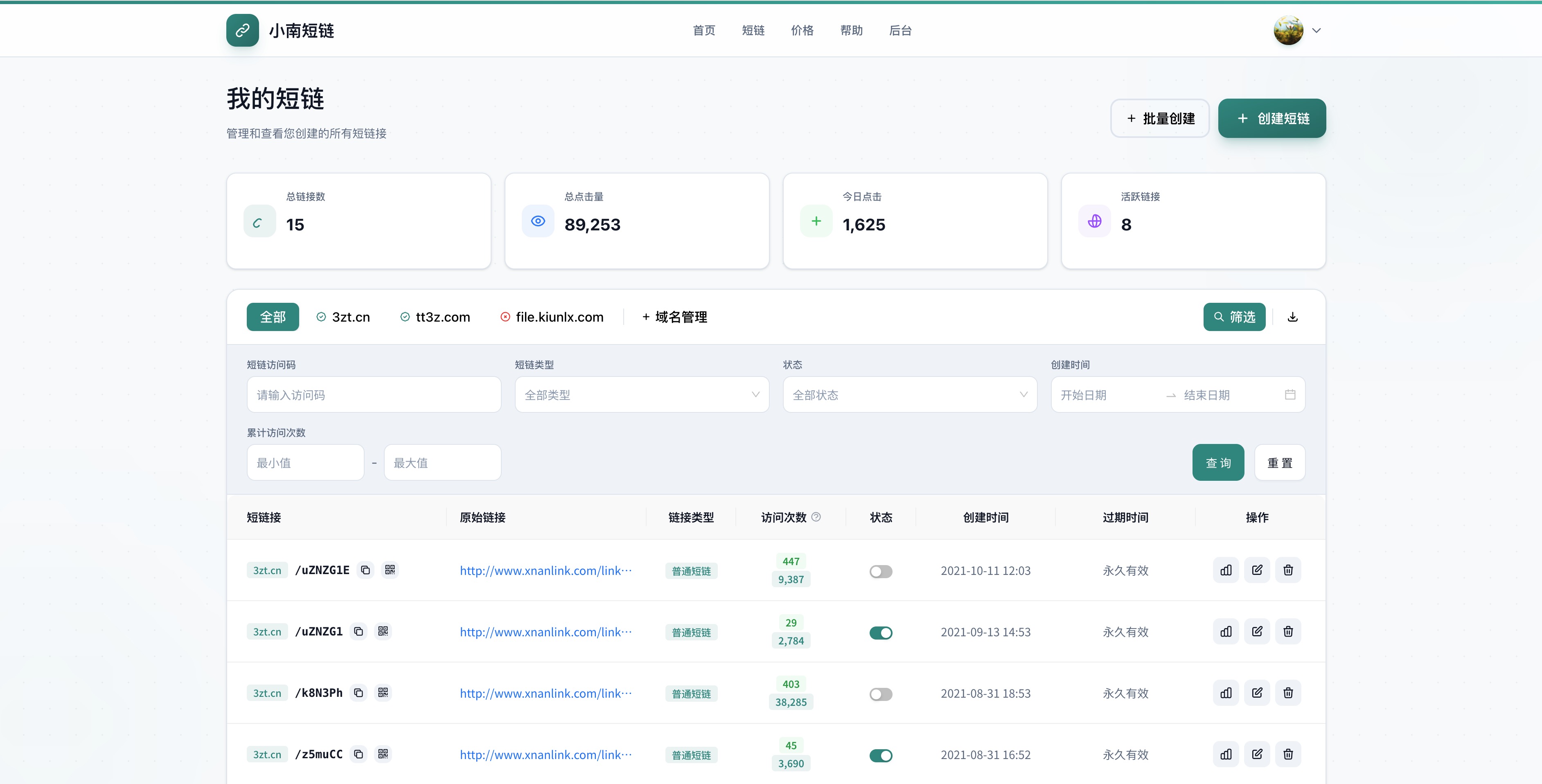
登录小南短链后,你首先进入的就是短链管理面板。整个页面分为四个主要区域,各司其职:
| 区域 | 位置 | 说明 |
|---|---|---|
| 顶部导航栏 | 页面最上方 | Logo、菜单、用户头像 |
| 数据概览卡片 | 导航栏下方 | 横向排列的关键指标 |
| 搜索与筛选区 | 卡片下方 | 域名列表切换、域名管理、关键词搜索、状态筛选、下载 Excel;点击筛选按钮可折叠/展开更多过滤条件 |
| 短链列表 | 页面主体 | 表格形式展示所有链接 |
2. 数据概览卡片
页面顶部的数据概览区域以卡片形式展示你账号的核心指标,帮助你一目了然地掌握整体运营状况:
| 卡片 | 说明 |
|---|---|
| 总链接数 | 当前账号所有短链接数量 |
| 总点击数 | 所有链接累计访问次数 |
| 今日点击 | 今日 00:00 至当前的访问次数 |
| 活跃链接 | 当前处于正常状态的链接数量 |
3. 短链列表字段说明
短链列表以表格形式展示每一条链接的详细信息,以下是各列的含义:
| 列名 | 说明 |
|---|---|
| 短链接 | 压缩后的短链接地址,格式为 https://3zt.cn/xxxxxx |
| 原始链接 | 短链接跳转到的原始长链接地址 |
| 链接类型 | 标识链接为普通跳转、缓存跳转或中间页跳转等类型 |
| 访问次数 | 包含总访问次数(累计)和今日访问次数(今日 00:00 至当前),方便了解整体及当日流量 |
| 状态 | 当前链接的运行状态: 正常 可正常跳转、 停用 暂停跳转、 过期 已超过有效期、 已封禁 链接被平台封禁 |
| 创建时间 | 该短链接的创建日期和时间 |
| 过期时间 | 链接有效期截止时间,未设置则显示为永久有效 |
4. 快捷操作详解
每条短链接的操作栏提供了常用的管理入口,以下是各操作的功能说明:
4.1 复制
一键将短链接地址复制到剪贴板,方便你快速分享到微信、邮件或社交媒体。点击复制按钮后会有提示反馈,确认已复制成功。
4.2 下载短链二维码
在操作栏点击二维码图标,可弹出当前短链接的二维码图片,点击「下载」按钮即可将二维码保存为 PNG 图片到本地。适用于线下物料(海报、宣传单、展板等)或者需要将短链以图片形式分享的场景。
4.3 统计
跳转到该链接的详细数据分析页面,可以查看访问趋势图、地域分布、设备类型、来源渠道等多维度的统计数据,帮助你评估链接传播效果。
4.4 编辑
修改短链接的配置信息,包括:目标网址、短链接后缀、有效期、备注标签等。注意:短链接后缀修改后原地址将无法使用,请谨慎操作。
4.5 停用 / 启用
切换链接的启用状态。停用后链接暂时不跳转,适用于页面临时维护或活动下线场景;启用后恢复正常跳转。停用期间数据完整保留。
4.6 删除
永久删除该短链接及所有关联数据,删除后短链接地址将无法使用。
5. 搜索与筛选功能
随着链接数量增多,快速定位目标链接变得尤为重要。管理面板提供了多维度的搜索和筛选工具:
5.1 短链访问码搜索
在搜索框中输入短链接的访问码(后缀)或目标网址关键词,系统会进行模糊匹配,帮助你快速找到目标链接。
5.2 短链类型筛选
按链接的跳转类型进行过滤,可选类型包括:
- 全部:显示所有类型的链接
- 普通跳转:标准 301/302 跳转
- 缓存跳转:平台缓存目标页面的跳转方式
- 中间页跳转:展示中间过渡页后跳转
5.3 状态筛选
通过状态筛选器可以按链接状态缩小显示范围,支持四种筛选选项:
- 全部:显示所有状态的链接(默认选项)
- 正常:仅显示可正常跳转的链接
- 停用:仅显示已被手动停用的链接
- 过期:仅显示已超过有效期的链接
5.4 创建时间筛选
支持按时间范围筛选链接,你可以选择预设的时间区间(如今天、近7天、近30天)或自定义起止日期,快速筛选出指定时间段内创建的短链接。
5.5 累计访问次数筛选
支持按累计访问次数进行范围过滤,例如筛选访问量大于 1000 的高流量链接,或访问量为 0 的未使用链接,方便你针对性管理。
6. 常见问题
如果列表加载缓慢,可以尝试以下方法:
- 检查当前网络连接是否稳定
- 使用搜索和筛选缩小数据范围,减少单次加载的数据量
如果搜索不到目标链接,请逐一排查:
- 确认输入的关键词是否正确(支持模糊匹配短链接后缀和目标网址)
- 清除当前的筛选条件,恢复为「全部」状态后再搜索
很遗憾,删除的短链接及其数据无法恢复。如果你只是临时不需要某个链接跳转,建议优先使用「停用」功能来替代删除操作。停用期间数据完整保留,随时可以重新启用。