📦 批量操作
⚡ 效率工具
⏱ 4 分钟
批量创建短链接
一次性创建多条短链接,大幅提升工作效率,适合活动推广和多渠道投放场景。
1. 适用场景
当你需要同时创建多条短链接时,逐条手动创建效率太低。批量创建功能专为以下场景设计:
活动推广
大促活动期间需要为数十个商品页面生成短链接,通过批量导入一键完成。
多渠道投放
同一内容需要投放到微信、微博、短信、邮件等多个渠道,批量生成并设置不同后缀以便追踪。
A/B 测试
为不同版本的落地页创建多组短链接,快速对比各版本转化效果。
日常批量需求
定期为内容库、产品目录等批量创建短链接,维护统一的链接管理规范。
2. 批量创建入口
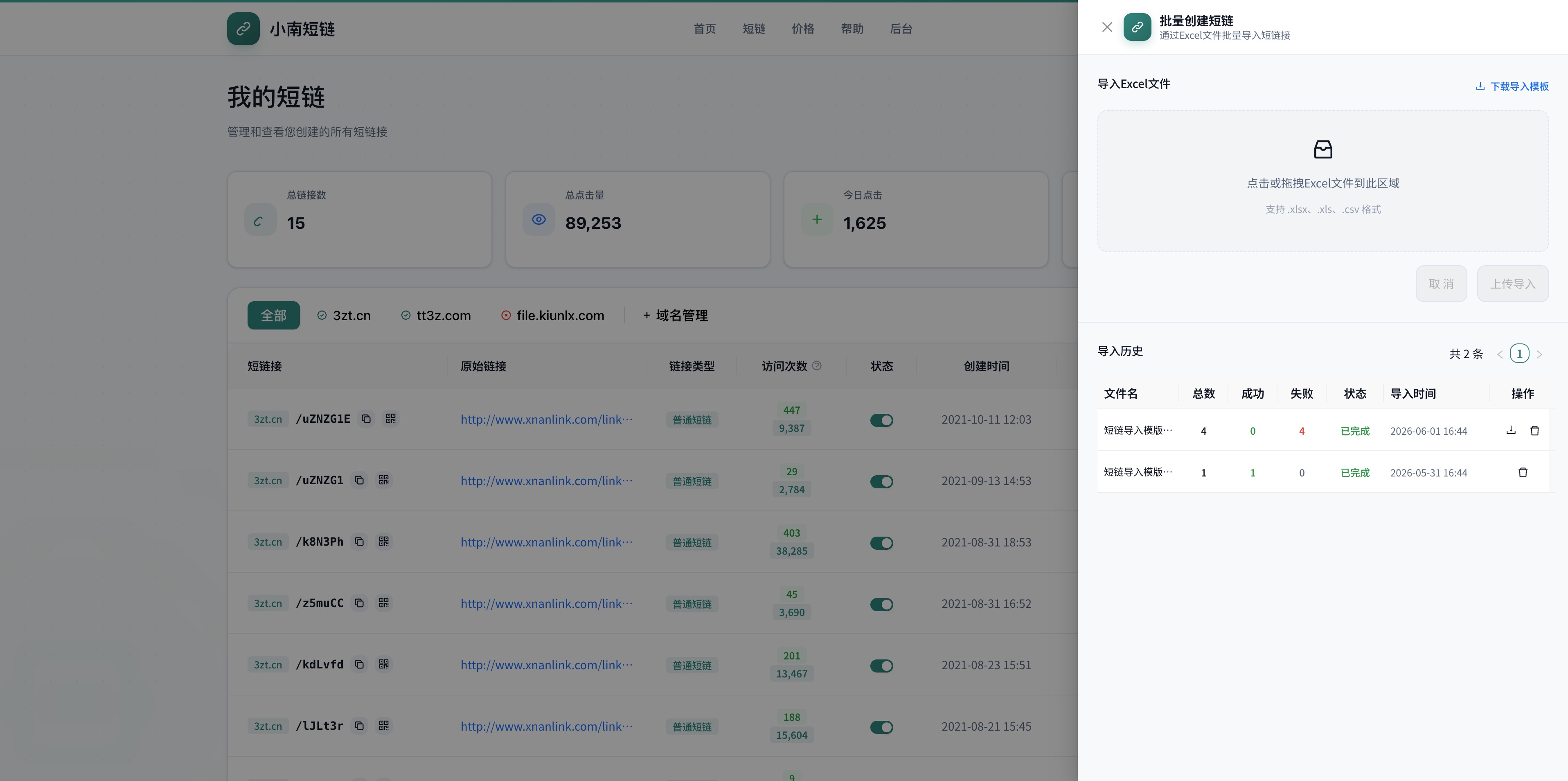
进入短链列表页,在页面顶部工具栏中找到并点击「批量创建」按钮,即可进入批量创建界面。
3. 操作步骤
3.1 准备链接列表
小南短链批量创建仅支持 Excel 文件导入。在批量创建页面的右上角可以下载导入 Excel 模板,按模板格式填写后上传即可。
提示
建议先下载模板,按模板中的列名和格式填写数据,可避免因格式问题导致导入失败。
3.2 格式要求
无论使用哪种导入方式,链接列表都需要满足以下格式要求:
- 每行一个网址
- 网址必须包含完整的
http://或https://前缀 - 行与行之间不要有多余的空行
- 每行开头和结尾不要有空格
正确格式示例:
https://www.example.com/product/12345
https://www.example.com/product/12346
https://www.example.com/product/12347
https://www.example.com/product/12348
错误格式示例:
www.example.com/product/12345      ← 缺少 http/https 前缀
https://www.example.com/p/12345      ← 末尾有多余空格

https://www.example.com/p/12346        ← 上方有空行
3.3 统一设置
在导入 Excel 文件后,你需要为这批链接统一配置以下字段:
| 字段 | 必填 | 说明 |
|---|---|---|
| 访问域名 | 是 | 选择短链接使用的域名(如 3zt.cn),所有链接将使用同一域名 |
| 访问后缀 | 否 | 默认为空,系统自动生成随机后缀;若填写则需遵守后缀命名规则,且全局唯一 |
| 原始链接 | 是 | 需要缩短的目标网址,必须以 http:// 或 https:// 开头 |
| 过期时间 | 否 | 不设置则短链接永久有效;若设置日期,到期后链接自动失效 |
3.4 确认创建
填写并检查无误后,点击「确认创建」按钮,系统将提交本次批量创建任务,并在导入历史中生成一条导入记录,记录本次任务的信息和状态,方便后续追踪。
4. 导入历史
每次批量创建任务都会在导入历史列表中生成一条记录,方便你追踪和管理导入任务。
4.1 导入状态
每条导入记录包含以下三种状态:
| 状态 | 说明 |
|---|---|
| 导入中 | 任务正在处理中,此时可在操作列点击刷新图标手动刷新获取最新状态 |
| 导入成功 | 任务已完成,若有部分数据导入失败,可在操作列点击下载按钮下载失败数据,修正后重新导入 |
| 导入失败 | 任务处理失败(如文件格式错误、必填字段缺失等),检查文件后重新提交即可 |
4.2 操作说明
- 刷新状态:任务处于「导入中」状态时,点击操作列的刷新图标可获取最新处理进度
- 下载失败数据:导入成功后,如果存在失败记录,点击操作列的下载按钮可导出失败数据 Excel 文件,修正后直接重新上传
4.3 查看导入结果
导入任务完成后,你可以在导入历史中查看本次操作的摘要信息:
- 成功数量:已成功创建的短链接条数
- 失败数量:创建失败的条数及每条失败的具体原因(如后缀被占用、网址格式错误等)
如果存在失败数据,可点击操作列的「下载」按钮导出一份 Excel 文件,其中包含每条失败记录的详细信息。
提示
即使部分链接创建失败,已成功的链接也不会受到影响。你只需修正失败条目后重新提交即可,无需重复创建已成功的链接。
5. 常见问题
Q
批量创建时部分链接失败了怎么办?
下载失败数据 Excel 文件,查看每条失败链接的失败原因。根据提示修正对应条目后(如修正网址格式、更换被占用的后缀),重新提交仅失败的条目即可。已成功的链接无需重复创建。
Q
一次最多可以创建多少条短链接?
单次批量创建的数量上限取决于你的套餐等级。免费版和付费版的限制不同,具体请查看你的套餐详情页。如果超出限制,建议分批提交。
Q
批量创建的链接可以统一修改吗?
目前暂不支持对已创建的批量链接进行统一修改(如统一修改有效期或后缀)。你需要逐条编辑每条链接,或在创建前仔细检查统一设置,避免事后大量修改。